Allow WhatsApp Chat & WhatsApp Voice Call Only di MikroTik

Ada kebutuhan untuk beberapa user tertentu yang terhubung ke network cuman bisa akses WA aja , baik itu chat & voice call WA maupun WA web.. Lebih dari itu ( kayak akses internet , akses ke jaringan lokal ) diblok..

Berarti kan yang dibutuhkan ada tiga , yaitu yang pertama IP address server WhatsApp , yang kedua IP address user yang terhubung , kemudian yang ketiga rule firewall MikroTik

Nah untuk yang pertama bisa diambil CIDR WhatsApp disini yang berisi IPv4 + IPv6 yang dibutuhkan client akses ke server WhatsApp

  1. Import CIDR nya ke mikrotik , scriptnya udah ane buatin , bisa ditengok di link berikut , jadi tinggal import aja
  2. Nah yg kedua , definisikan juga ip mana aja di address list yang mau diallow untuk akses WA tsb. ( in this case , ane namain mereka User_Internet_WA )screen-shot-2017-01-04-at-1-42-43-pm
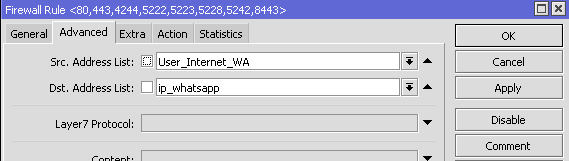
  3. Langkah selanjutnya yg ketiga yaitu buat rule firewall Allow TCP , chain forward , source User_Internet_WA yang udah didefinisikan sebelumnya dan destination ip_whatsapp seperti script yang udah dibuat , action accept , protocal & port yang diallow tcp 80,443,4244,5222,5223,5228,5242,8443 screen-shot-2017-01-04-at-1-29-09-pmscreen-shot-2017-01-04-at-1-29-57-pmscreen-shot-2017-01-04-at-1-30-08-pm
  4. Lanjut buat rule untuk UDP nya , tinggal port & protocol nya aja yang beda yaitu udp 3478,45395 screen-shot-2017-01-04-at-1-29-26-pm
  5. Di rule paling akhir tinggal bikin blok all LAN to WAN , action nya di drop ( bisa disesuaikan dengan konfigurasi firewall yang ada , inti skenario nya adalah kita mau blok semua ip ataauuuuuuu ip selain yang didefinisikan di address list User_Internet_WA supaya ga bisa keluar kemana” lewat WAN & LAN , which is akses internet dan akses to local , logikanya dengan cara drop to any )

Mengatasi Visitor tidak jalan

Buka file visitor.inc dan edit seperti berikut.

//jQuery(this).enableForm().find('input[type=text]').val(''); line 137
jQuery(this).attr('enabled','enabled').find('input[type=text]').val(''); //script edit

//jQuery(this).enableForm().find('input[type=text]').val(''); line 143
jQuery(this).attr('enabled','enabled').find('input[type=text]').val(''); //script edit

//theForm.disableForm(); line 166
theForm.attr('disabled','disabled'); //script edit

Semoga membantu.


Pisah Firstname dan Lastname di Excel

Nama Depan

Nama depan dapat diartikan sebagai kata pertama dalam nama lengkap. Anda dapat menggunakan fungsi LEFT. Rumusnya adalah

=IFERROR(LEFT(Nama;FIND(“ “;Nama;1)-1);Nama)

Jika menyesuaikan dengan contoh akan menjadi:
=IFERROR(LEFT(B2;FIND(” “;B2;1)-1);B2)

Nama Belakang

Nama belakang merupakan kata selain nama depan. Dalam hal ini Anda dapat menggunakan perintah RIGHT. Rumusnya adalah

=IFERROR(RIGHT(Nama;LEN(Nama)-FIND(” “;Nama;1));””)

Atau dalam contoh akan menjadi:
=IFERROR(RIGHT(B2;LEN(B2)-FIND(” “;B2;1));””)

Cara Reset Passwd Mysql server yang lupa

masuk ke terminal linux kemudian ketikan perintah seperti di baawah.

service mysql stop
service mariadb stop
mysqld_safe --skip-grant-tables &
UPDATE user SET password=PASSWORD('PASSWORD_BARU') WHERE user='root';
FLUSH PRIVILEGES;

CREATE NEW USER
CREATE USER 'newuser'@'localhost' IDENTIFIED BY 'password';
GRANT ALL PRIVILEGES ON * . * TO 'newuser'@'localhost';
FLUSH PRIVILEGES;

Lalu restart service mariadb dan mysqlnya

service mysql start
service mariadb start
GET DUMP DATABASES
mysqldump -u root db > save.sql --routines

Install PHP 7.3 / PHP 7.3-FPM With Apache2

Step 1: Setup PHP with Apache2 HTTP Server

sudo apt update
sudo apt install apache2
sudo systemctl stop apache2.service
sudo systemctl start apache2.service
sudo systemctl enable apache2.service

Step 2: Install PHP 7.3 with Apache2 Support

sudo apt-get install software-properties-common
sudo add-apt-repository ppa:ondrej/php
sudo apt update

sudo apt-get install php7.3 libapache2-mod-php7.3 php7.3-cli php7.3-mysql php7.3-gd php7.3-imagick php7.3-recode php7.3-tidy php7.3-xmlrpc

Step 3: Configure PHP 7.3 for Apache2

sudo nano /etc/php/7.3/apache2/php.ini

file_uploads = On
allow_url_fopen = On
memory_limit = 256M
upload_max_filesize = 100M
max_execution_time = 360
date.timezone = America/Chicago

sudo systemctl restart apache2.service

block ads

/ip dns static 
add address=127.0.0.1 name=ad-g.doubleclick.net 
add address=127.0.0.1 name=ad.doubleclick.net 
add address=127.0.0.1 name=ad.mo.doubleclick.net 
add address=127.0.0.1 name=ad.youtube.com 
add address=127.0.0.1 name=ads.doubleclick.net 
add address=127.0.0.1 name=ads.youtube.com 
add address=127.0.0.1 name=akamaiedge.net 
add address=127.0.0.1 name=akamaitechnologies.com 
add address=127.0.0.1 name=analytic-google.com 
add address=127.0.0.1 name=apis.google.com 
add address=127.0.0.1 name=clients1.google.com 
add address=127.0.0.1 name=doubleclick.net 
add address=127.0.0.1 name=googleadapis.l.google.com 
add address=127.0.0.1 name=googleads.g.doubleclick.net 
add address=127.0.0.1 name=googleads4.g.doubleclick.net 
add address=127.0.0.1 name=googleadservices.com 
add address=127.0.0.1 name=i1.ytimg.com 
add address=127.0.0.1 name=pagead.googlesyndication.com 
add address=127.0.0.1 name=pagead.l.doubleclick.net 
add address=127.0.0.1 name=pagead1.googlesyndication.com 
add address=127.0.0.1 name=pagead2.googlesyndication.com 
add address=127.0.0.1 name=pixel.moatads.com 
add address=127.0.0.1 name=pubads.g.doubleclick.net 
add address=127.0.0.1 name=r1—sn-vgqsen7z.googlevideo.com 
add address=127.0.0.1 name=r1.sn-vgqsen7z.googlevideo.com 
add address=127.0.0.1 name=r17—sn-vgqsenes.googlevideo.com 
add address=127.0.0.1 name=r2—sn-hp57yne7.googlevideo.com 
add address=127.0.0.1 name=r2—sn-vgqs7n7k.googlevideo.com 
add address=127.0.0.1 name=r20—sn-vgqs7ne7.googlevideo.com 
add address=127.0.0.1 name=r20.sn-vgqs7ne7.googlevideo.com 
add address=127.0.0.1 name=r3—sn-hp57knsl.googlevideo.com 
add address=127.0.0.1 name=r4—sn-vgqs7nez.googlevideo.com 
add address=127.0.0.1 name=r4.sn-vgqs7nez.googlevideo.com 
add address=127.0.0.1 name=r5—sn-hp57kn6e.googlevideo.com 
add address=127.0.0.1 name=r5.sn-32o-guhl.googlevideo.com 
add address=127.0.0.1 name=r6—sn-vgqseney.googlevideo.com 
add address=127.0.0.1 name=r7—sn-8p8v-bg0d.googlevideo.com 
add address=127.0.0.1 name=r8—sn-8p8v-bg0d.googlevideo.com 
add address=127.0.0.1 name=redirector.googlevideo.com 
add address=127.0.0.1 name=rtd.tubemogul.com 
add address=127.0.0.1 name=s.innovid.com 
add address=127.0.0.1 name=s0.2mdn.net 
add address=127.0.0.1 name=secure-ds.serving-sys.com 
add address=127.0.0.1 name=securepubads.g.doubleclick.net 
add address=127.0.0.1 name=ssl.google-analytics.com 
add address=127.0.0.1 name=static.doubleclick.net 
add address=127.0.0.1 name=stats.g.doubleclick.net 
add address=127.0.0.1 name=www-google-analytics.l.google.com 
add address=127.0.0.1 name=www-googletagmanager.l.google.com 
add address=127.0.0.1 name=www.analytic-google.com 
add address=127.0.0.1 name=www.googleadservices.com 
add address=127.0.0.1 name=www.googletagservices.com 
add address=127.0.0.1 name=www.youtube-nocookie.com 
add address=127.0.0.1 name=youtube-nocookie.com 
add address=127.0.0.1 name=ads1.msads.net 
add address=127.0.0.1 name=ads2.msads.net 
add address=127.0.0.1 name=a.ads2.msads.net 
add address=127.0.0.1 name=b.ads2.msads.net 

Install DnsCrypt + Pihole

Siapkan bahan2

di linux versi2 lama kaya ubuntu bionic 18.04 dnscrypt yg di repo versi 1.xversi 1.x sudah gak diurus lagi jadi wajib pake versi 2.xkalau di repo armbian yang agan2 pake dnscryptnya uda versi 2.x tinggal install dari repo seperti biasa klo belum:Simak video tutorial sederhana inihttps://youtu.be/3zaswxZc8eEtutor singkat yg ada divideo

  1. download dnscrypt-proxy arm64 link diatas kemudian extract
  2. masuk ke folder hasil extract rename example-dnscrypt-proxy.toml menjadi dnscrypt-proxy.toml
  3. edit dnscrypt-proxy.toml dengan notepad ++ / yg lain cari listen_addresses : ganti jadi 127.0.2.1#5300 (boleh ganti port seusai keinginan selain 53), lalu hapus tanda “#” pada server_names lalu save
  4. copy kan file dnscrypt-proxy dan dnscrypt-proxy.toml ke stb dengan winSCP di folder /usr/bin (supaya gampang waktu ketik perintah nanti :v)
  5. ubah permission dnscrypt-proxy ke 0755 pake winSCP jg
  6. masuk ke putty ketik dnscrypt-proxy lalu [enter] kalau running tanpa error berarti sukses

selanjutnya install service dnsryptnya ketik

dnscrypt-proxy -service install && dnscrypt-proxy -service start

7. kalo berjalan tanpa error berarti sukses.. tinggal install pihole8. untuk install pihole liat di video 9. setting pihole waktu install biarkan default saja10. setelah install pihole ketik di putty

pihole -a -p passwordbaru

buka pihole lewat browser lalu login menggunakan passwordbaru yang dibuat lalu ke setting > DNS hilangkancentang di Upstream DNS server bagian kiri lalu centang custom 1 (ipv4) masukan 127.0.2.1#5300 (seusaikan sama setingan di dnscrypt-proxy.toml diawal tadi)lalu saveSELSAI