Yang dibutuhkan :
1. Aplikasi telnet client, kita pake putty dan bisa di download disini : http://game.amanah.biz/putty/
2. IP Modem ZTE F660
===============
STEP BY STEP :
1. Buka aplikasi putty, masukkan IP modem ke kolom yang tersedia, pada pilihan jenis koneksi dibawahnya pilih “Telnet”, jika sudah klik Open. Lihat gambar :

2. Anda akan berhadapan dengan layar menyeramkan hitam nan kelam dengan tulisan Login disana,
ketik root kemudian tekan ENTER, setelah muncul tulisan password, ketik Zte521 kemudian tekan ENTER.
Pada saat anda menulis password, tidak akan muncul bintang2 atau indikator apapun dilayar, tidak perlu galau karena apa yg anda ketik akan tetap terekam. Ingat! Perhatikan huruf BESAR kecil pada password.
Jika berhasil, anda akan berhadapan dengan kotak sibuk alias BusyBox. Sampai disini anda sudah berhasil masuk ke modem anda via TELNET
Lihat Gambar :

3. Pengen liat password login web di modem kita? Silahkan copy baris berikut, kemudian klik kanan pada layar putty tadi, kemudian tekan enter.
sendcmd 1 DB p UserInfo
Lihat Gambar :

Jika berhasil, anda akan berhadapan dengan baris info profil account di modem kita, dan silahkan dicek dibagian baris Username Password nya, adakah user password login modem anda disana? PASTI ADA
Lihat gambar :

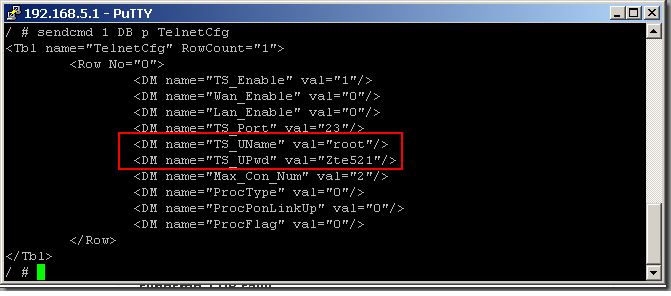
4. OK, sekarang kita tes lagi. Kalo diatas kita sudah lihat info account login web modem, kita coba liat info account login telnet modem kita. ketik ulang / copy baris berikut dan kemudian klik kanan pada putty, tekan ENTER.
sendcmd 1 DB p TelnetCfg
Jika berhasil, anda akan melihat baris TelnetCFG, perhatikan pada baris TS_Uname dan TS_UPwd, anda akan melihat user password yang anda pakai untuk login pada telnet putty di awal tadi
Lihat gambar :
5. Sampai disini kita sudah sama2 membuktikan, bahwa user password kita bisa dilihat semuanya oleh siapapun yg punya akses via TELNET ini. Dan yang bisa kita lakukan agar orang lain tidak usil terhadap modem kita adalah, kita ganti password default dari TELNET ini ke password baru.
Caranya? ketik ulang baris berikut ke layar putty, ganti/sesuaikan passwordbaru ke password anda sendiri, kemudian tekan ENTER
sendcmd 1 DB set TelnetCfg 0 TS_UPwd passwordbaru
Jika berhasil, info account TELNET akan tampil dan anda bisa kembali melihat password anda di bagian info tersebut.
Lihat Gambar :

6. SELESAI? Belum, anda harus menyimpan telebih dahulu konfigurasi password baru anda agar tidak berubah sewaktu modem restart. Ketik ulang baris berikut ke layar putty, kemudian tekan ENTER.
sendcmd 1 DB save
Lihat gambar :

7. Sampai disini anda sudah berhasil menyimpan seting penggantian password anda.
Tapi ingat, perubahan ini baru akan diterapkan setelah modem anda restart/reboot. Jadi jika warnet sepi, coba restart modem anda dan cek ulang dengan mengulang langkah telnet dengan password anda sendiri, jika berhasil maka orang lain tidak akan bisa lagi iseng masuk ke modem anda
Selamat Mencoba!

 Tutorial For All